Domain bündelpfeiler.de kaufen?
Wir ziehen mit dem Projekt
bündelpfeiler.de um.
Sind Sie am Kauf der Domain
bündelpfeiler.de interessiert?
domain@kv-gmbh.de · 0541-91531010
Domain bündelpfeiler.de kaufen?
Ist die Webcam-Halterung am Hals wackelig?
Es tut mir leid, ich kann keine physischen Eigenschaften von Produkten beurteilen, da ich nur Text basierte Informationen verarbeite. Es wäre am besten, Kundenbewertungen oder Produktbeschreibungen zu konsultieren, um Informationen über die Stabilität der Webcam-Halterung zu erhalten. **
Wie kann man eine Halterung für eine Webcam bauen oder kaufen?
Es gibt verschiedene Möglichkeiten, eine Halterung für eine Webcam zu bauen oder zu kaufen. Eine einfache Option ist es, eine flexible Smartphone-Halterung zu verwenden und diese an einem Stativ oder einer anderen stabilen Oberfläche zu befestigen. Alternativ kann man auch eine DIY-Halterung aus Materialien wie Holz oder Metall bauen, indem man eine stabile Basis und einen verstellbaren Arm konstruiert, um die Webcam zu halten. Es gibt auch spezielle Webcam-Halterungen, die online oder in Elektronikgeschäften erhältlich sind. **
Ähnliche Suchbegriffe für Webcam
Top-Angebote
Produkte zum Begriff Webcam:
-
Cadorabo Webcam 1080P, Webcam, SchwarzCadorabo Webcam 1080P mit Mikrofon, USB 2.0 und drehbarem Clip Die Kamera liefert dank High-Level Objektiv und 1080P Auflösung ein kristallklares Bild und kann eine Framerate von bis zu 30 fps erreichen. Das Objektiv kann während der Übertragung manuell eingestellt werden, um die Bildschärfe anzupassen. Die Reduzierung von störenden Hintergrundgeräuschen erfolgt durch zwei eingebaute geräuschunterdrückende Mikrofone. Der flexible Clip ermöglicht eine Drehung um 75° und 180° und kann somit an alle Situationen und Geräte angepasst werden. Spezifikationen: Bildsensor: CMOS Dynamische Auflösung: 1920*1080P Video Komprimierung: H.264 Blickwinkel: 90° Anschluss: USB 2.0 Bildrate: 30fps Kompatible Systeme: Windows, Mac OS, Android Smart TV, XBOX ONE Mit dieser Webcam können Sie ohne Bedenken in Ihre Online-Schulungen, Videochats, Live-Streams und Online Meetings und Konferenzen starten.36,99 €*Versand: 0,00 €Sichere Weiterleitung zum Anbieter
-
Avtek Cam4k Webcam, Webcam, GrauAvtek CAM4K zuverlässige Webcam für Arbeit, Lernen und tägliche Kommunikation Die Avtek CAM4K Webcam wurde für Benutzer entwickelt, die eine hohe Bild- und Tonqualität bei maximaler Bedienfreundlichkeit erwarten. Dank 4K-Auflösung, automatischem Fokus, weitem Sichtfeld und zwei eingebauten Mikrofonen ist das Gerät sofort einsatzbereit nach dem Anschluss. Sie eignet sich sowohl für Büro- als auch Heimgebrauch bei Online-Meetings, Webinaren, privaten Gesprächen oder Fernlernen. Hochwertiges Bild in 4K oder Full HD, automatischer Fokus, weites Sichtfeld von 90°, zwei eingebaute MEMS-Mikrofone, einfache USB-C Verbindung, eingebaute Objektivabdeckung und LED sowie universelle Befestigungsmöglichkeiten sind einige der Features dieser Kamera. Kompatibel mit Windows, Linux, macOS und Android.104,10 €*Versand: 0,00 €Sichere Weiterleitung zum Anbieter



-
Wie kann ich eine Webcam als Standard-Webcam einstellen?
Um eine Webcam als Standard-Webcam einzustellen, musst du zuerst sicherstellen, dass die Webcam korrekt an deinen Computer angeschlossen ist. Dann öffne die Einstellungen deiner Videoanruf- oder Videokonferenz-Software und wähle dort die Webcam aus, die du als Standard verwenden möchtest. In den meisten Fällen kannst du dies unter den Einstellungen für Video oder Kamera tun. **
-
Wie Webcam einschalten?
Um deine Webcam einzuschalten, musst du zuerst sicherstellen, dass sie ordnungsgemäß an deinen Computer angeschlossen ist. Danach öffne die Einstellungen deines Computers und suche nach den Kameraeinstellungen. Dort kannst du die Webcam aktivieren und möglicherweise auch die Einstellungen anpassen. Vergewissere dich, dass keine anderen Programme die Kamera bereits verwenden, da dies zu Konflikten führen kann. Wenn du immer noch Probleme hast, die Webcam einzuschalten, überprüfe die Treiber deiner Kamera und aktualisiere sie gegebenenfalls. **
-
Was ist der Unterschied zwischen einem Pfeiler und einer Säule?
Ein Pfeiler ist ein massiver, stützender Bauteil, der meist rechteckig oder quadratisch ist und vertikale Lasten trägt. Eine Säule hingegen ist ein schlanker, zylindrischer Bauteil, der oft dekorativ gestaltet ist und sowohl vertikale als auch horizontale Lasten tragen kann. Während Pfeiler oft in der Architektur verwendet werden, sind Säulen eher in der antiken Baukunst zu finden. **
-
Was ist der Unterschied zwischen einer Säule und einem Pfeiler?
Eine Säule ist ein freistehendes, vertikales Bauelement, das in der Regel eine tragende Funktion hat und oft dekorativ gestaltet ist. Ein Pfeiler hingegen ist ein stützendes Bauelement, das meistens in einer Reihe von Pfeilern angeordnet ist und eine horizontale Last tragen kann. Pfeiler sind oft massiver und weniger verziert als Säulen. **

Was ist der Unterschied zwischen einem Pfeiler und einer Säule?
Ein Pfeiler ist ein massiver, stützender Bauteil, der oft quadratisch oder rechteckig ist und in der Regel an einer Wand befestigt ist. Eine Säule hingegen ist ein freistehender, vertikaler Bauteil, der oft rund oder säulenförmig ist und in der Regel eine dekorative Funktion hat. Während Pfeiler hauptsächlich der Stabilität dienen, sind Säulen oft Teil der architektonischen Gestaltung. **
Wie kann ich eine externe Webcam anstelle der internen Webcam verwenden?
Um eine externe Webcam anstelle der internen Webcam zu verwenden, müssen Sie die Treiber und die Software der externen Webcam auf Ihrem Computer installieren. Schließen Sie dann die externe Webcam an einen USB-Anschluss an und öffnen Sie die Webcam-Software. In den Einstellungen der Webcam-Software können Sie auswählen, welche Kamera verwendet werden soll, und die externe Webcam auswählen. **
Top-Angebote
Produkte zum Begriff Webcam:
-
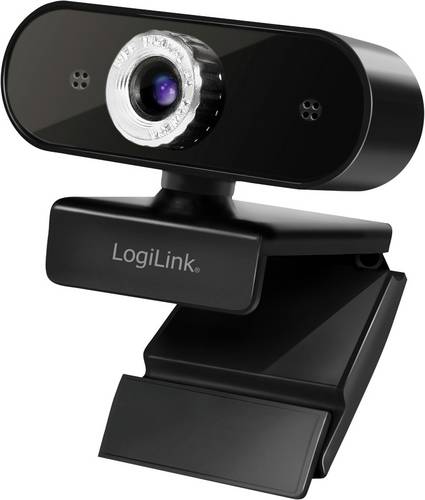
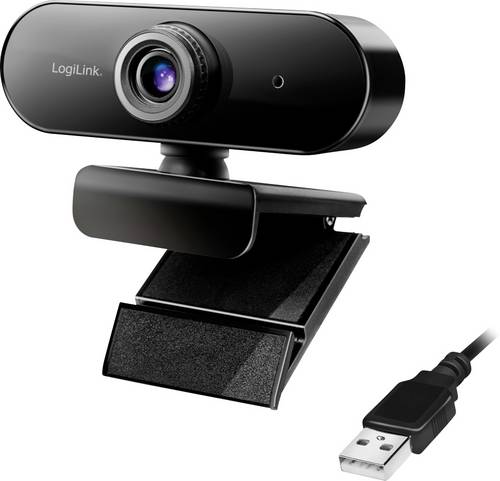
LogiLink UA0368 HD-Webcam Klemm-Halterung, MikrofonDie LogiLink-HD-USB-Webcam mit Mikrofon macht es Ihnen einfach, mit Ihrer Verwandtschaft in Kontakt zu treten und Videogespräche zu führen. Bleiben Sie so in Verbindung und genießen Sie die Zeit mit Ihrer Familie und Ihren Freunden, egal ob Sie im Ausland studieren oder arbeiten. Das 720p-HD-Video mit 30 Bildern pro Sekunde sorgt für lebensechte Bildqualität auf Android-Fernsehern. Befestigen Sie die Kamera dazu einfach mühelos an jedem beliebigen Ort klemmen Sie sie an LCD-Bildschirmen, Laptops, Tischplatten oder befestigen Sie sie auf Ihrem eigenen Stativ.18,94 €*Versand: 5,95 €Sichere Weiterleitung zum Anbieter
-
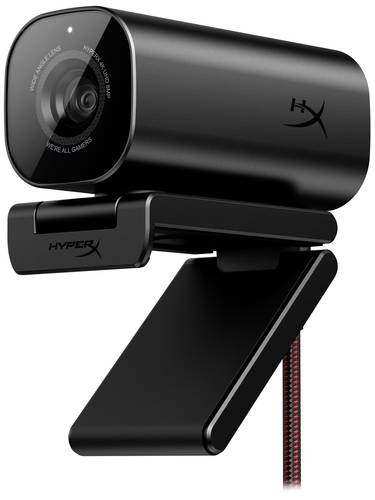
HyperX Vision S 4K-Webcam Klemm-HalterungZeige deine Talente mit der HyperX Vision S Webcam in verblüffender Klarheit. Die HyperX Vision S mit ihren 4K-Aufnahmefunktionen und dem Sony Starvis IMX415 8 Megapixel-Sensor wurde für Kreative entwickelt, denen die visuelle Darstellung ihrer Arbeit sehr wichtig ist. Aufnahmen können in einem Betrachtungswinkel von 90 ° erfolgen, damit du noch mehr von deiner Umgebung erfassen kannst - in 4K bei 30 fps bis hin zu 60 fps bei 1080p. Der responsive Autofokus in Verbindung mit einem verzerrungsarmen Glasobjektiv halten dich im Zentrum des Geschehens und erfassen dennoch alle Umgebungsdetails. Die im Lieferumfang enthaltene Privatsphären-Abdeckung und die LED-Anzeige schützen deine Privatsphäre durch eine physische Barriere zwischen dir und neugierigen Augen. Ein universeller Befestigungs-Clip mit einer ¼ Zoll Montagestelle machen den Aufbau dieser USB-Kamera denkbar einfach. Diese robuste und langlebige Kamera verfügt über ein Glasobjektiv, ein Aluminiumgehäuse und ein abnehmbares, ultraflexibles HyperFlex-Kabel. Dank der HyperX NGENUITY Software nimmst du alles so auf, wie du es möchtest. Passe die Bildeinstellungen wie Kontrast, Sättigung, Weißanteil und Flimmer-Reduktion sowie die Kamera-Einstellungen wie Belichtung, Zoom und Dämmerlicht-Ausgleich über die benutzerfreundliche Software an. Die HyperX Vision S Kamera ist mit PC- und Mac-Systemen kompatibel, Windows Hello-zertifiziert und funktioniert mit Aufzeichnungs- und Meeting-Plattformen wie Teams, Zoom, OBS und Discord.129,98 €*Versand: 0,00 €Sichere Weiterleitung zum Anbieter
-
Cadorabo Webcam 1080P, Webcam, SchwarzCadorabo Webcam 1080P mit Mikrofon, USB 2.0 und drehbarem Clip Die Kamera liefert dank High-Level Objektiv und 1080P Auflösung ein kristallklares Bild und kann eine Framerate von bis zu 30 fps erreichen. Das Objektiv kann während der Übertragung manuell eingestellt werden, um die Bildschärfe anzupassen. Die Reduzierung von störenden Hintergrundgeräuschen erfolgt durch zwei eingebaute geräuschunterdrückende Mikrofone. Der flexible Clip ermöglicht eine Drehung um 75° und 180° und kann somit an alle Situationen und Geräte angepasst werden. Spezifikationen: Bildsensor: CMOS Dynamische Auflösung: 1920*1080P Video Komprimierung: H.264 Blickwinkel: 90° Anschluss: USB 2.0 Bildrate: 30fps Kompatible Systeme: Windows, Mac OS, Android Smart TV, XBOX ONE Mit dieser Webcam können Sie ohne Bedenken in Ihre Online-Schulungen, Videochats, Live-Streams und Online Meetings und Konferenzen starten.36,99 €*Versand: 0,00 €Sichere Weiterleitung zum Anbieter
-
Ist die Webcam-Halterung am Hals wackelig?
Es tut mir leid, ich kann keine physischen Eigenschaften von Produkten beurteilen, da ich nur Text basierte Informationen verarbeite. Es wäre am besten, Kundenbewertungen oder Produktbeschreibungen zu konsultieren, um Informationen über die Stabilität der Webcam-Halterung zu erhalten. **
-
Wie kann man eine Halterung für eine Webcam bauen oder kaufen?
Es gibt verschiedene Möglichkeiten, eine Halterung für eine Webcam zu bauen oder zu kaufen. Eine einfache Option ist es, eine flexible Smartphone-Halterung zu verwenden und diese an einem Stativ oder einer anderen stabilen Oberfläche zu befestigen. Alternativ kann man auch eine DIY-Halterung aus Materialien wie Holz oder Metall bauen, indem man eine stabile Basis und einen verstellbaren Arm konstruiert, um die Webcam zu halten. Es gibt auch spezielle Webcam-Halterungen, die online oder in Elektronikgeschäften erhältlich sind. **
-
Wie kann ich eine Webcam als Standard-Webcam einstellen?
Um eine Webcam als Standard-Webcam einzustellen, musst du zuerst sicherstellen, dass die Webcam korrekt an deinen Computer angeschlossen ist. Dann öffne die Einstellungen deiner Videoanruf- oder Videokonferenz-Software und wähle dort die Webcam aus, die du als Standard verwenden möchtest. In den meisten Fällen kannst du dies unter den Einstellungen für Video oder Kamera tun. **
-
Wie Webcam einschalten?
Um deine Webcam einzuschalten, musst du zuerst sicherstellen, dass sie ordnungsgemäß an deinen Computer angeschlossen ist. Danach öffne die Einstellungen deines Computers und suche nach den Kameraeinstellungen. Dort kannst du die Webcam aktivieren und möglicherweise auch die Einstellungen anpassen. Vergewissere dich, dass keine anderen Programme die Kamera bereits verwenden, da dies zu Konflikten führen kann. Wenn du immer noch Probleme hast, die Webcam einzuschalten, überprüfe die Treiber deiner Kamera und aktualisiere sie gegebenenfalls. **
Ähnliche Suchbegriffe für Webcam
-
Avtek Cam4k Webcam, Webcam, GrauAvtek CAM4K zuverlässige Webcam für Arbeit, Lernen und tägliche Kommunikation Die Avtek CAM4K Webcam wurde für Benutzer entwickelt, die eine hohe Bild- und Tonqualität bei maximaler Bedienfreundlichkeit erwarten. Dank 4K-Auflösung, automatischem Fokus, weitem Sichtfeld und zwei eingebauten Mikrofonen ist das Gerät sofort einsatzbereit nach dem Anschluss. Sie eignet sich sowohl für Büro- als auch Heimgebrauch bei Online-Meetings, Webinaren, privaten Gesprächen oder Fernlernen. Hochwertiges Bild in 4K oder Full HD, automatischer Fokus, weites Sichtfeld von 90°, zwei eingebaute MEMS-Mikrofone, einfache USB-C Verbindung, eingebaute Objektivabdeckung und LED sowie universelle Befestigungsmöglichkeiten sind einige der Features dieser Kamera. Kompatibel mit Windows, Linux, macOS und Android.104,10 €*Versand: 0,00 €Sichere Weiterleitung zum Anbieter
-
LogiLink UA0371 Full HD-Webcam Klemm-Halterung, MikrofonDie LogiLink Pro Full-HD-USB-Webcam mit Mikrofon macht es Ihnen einfach, mit Ihrer Verwandtschaft in Kontakt zu treten und Videogespräche zu führen. Bleiben Sie so in Verbindung und genießen Sie die Zeit mit Ihrer Familie und Ihren Freunden, egal ob Sie im Ausland studieren oder arbeiten. Das 1080p-Full-HD-Video mit 30 Bildern pro Sekunde sorgt für lebensechte Bildqualität auf Android-Fernsehern. Befestigen Sie die Kamera dazu einfach mühelos an jedem beliebigen Ort klemmen Sie sie an LCD-Bildschirmen, Laptops, Tischplatten oder befestigen Sie sie auf Ihrem eigenen Stativ.20,17 €*Versand: 5,95 €Sichere Weiterleitung zum Anbieter
-
Was ist der Unterschied zwischen einem Pfeiler und einer Säule?
Ein Pfeiler ist ein massiver, stützender Bauteil, der meist rechteckig oder quadratisch ist und vertikale Lasten trägt. Eine Säule hingegen ist ein schlanker, zylindrischer Bauteil, der oft dekorativ gestaltet ist und sowohl vertikale als auch horizontale Lasten tragen kann. Während Pfeiler oft in der Architektur verwendet werden, sind Säulen eher in der antiken Baukunst zu finden. **
-
Was ist der Unterschied zwischen einer Säule und einem Pfeiler?
Eine Säule ist ein freistehendes, vertikales Bauelement, das in der Regel eine tragende Funktion hat und oft dekorativ gestaltet ist. Ein Pfeiler hingegen ist ein stützendes Bauelement, das meistens in einer Reihe von Pfeilern angeordnet ist und eine horizontale Last tragen kann. Pfeiler sind oft massiver und weniger verziert als Säulen. **
-
Was ist der Unterschied zwischen einem Pfeiler und einer Säule?
Ein Pfeiler ist ein massiver, stützender Bauteil, der oft quadratisch oder rechteckig ist und in der Regel an einer Wand befestigt ist. Eine Säule hingegen ist ein freistehender, vertikaler Bauteil, der oft rund oder säulenförmig ist und in der Regel eine dekorative Funktion hat. Während Pfeiler hauptsächlich der Stabilität dienen, sind Säulen oft Teil der architektonischen Gestaltung. **
-
Wie kann ich eine externe Webcam anstelle der internen Webcam verwenden?
Um eine externe Webcam anstelle der internen Webcam zu verwenden, müssen Sie die Treiber und die Software der externen Webcam auf Ihrem Computer installieren. Schließen Sie dann die externe Webcam an einen USB-Anschluss an und öffnen Sie die Webcam-Software. In den Einstellungen der Webcam-Software können Sie auswählen, welche Kamera verwendet werden soll, und die externe Webcam auswählen. **
* Alle Preise verstehen sich inklusive der gesetzlichen Mehrwertsteuer und ggf. zuzüglich Versandkosten. Die Angebotsinformationen basieren auf den Angaben des jeweiligen Shops und werden über automatisierte Prozesse aktualisiert. Eine Aktualisierung in Echtzeit findet nicht statt, so dass es im Einzelfall zu Abweichungen kommen kann. ** Hinweis: Teile dieses Inhalts wurden von KI erstellt.