Domain bündelpfeiler.de kaufen?
Wir ziehen mit dem Projekt
bündelpfeiler.de um.
Sind Sie am Kauf der Domain
bündelpfeiler.de interessiert?
domain@kv-gmbh.de · 0541-91531010
Domain bündelpfeiler.de kaufen?
Was ist der Unterschied zwischen einem Pfeiler und einer Säule?
Ein Pfeiler ist ein massiver, stützender Bauteil, der meist rechteckig oder quadratisch ist und vertikale Lasten trägt. Eine Säule hingegen ist ein schlanker, zylindrischer Bauteil, der oft dekorativ gestaltet ist und sowohl vertikale als auch horizontale Lasten tragen kann. Während Pfeiler oft in der Architektur verwendet werden, sind Säulen eher in der antiken Baukunst zu finden. **
Was ist der Unterschied zwischen einer Säule und einem Pfeiler?
Eine Säule ist ein freistehendes, vertikales Bauelement, das in der Regel eine tragende Funktion hat und oft dekorativ gestaltet ist. Ein Pfeiler hingegen ist ein stützendes Bauelement, das meistens in einer Reihe von Pfeilern angeordnet ist und eine horizontale Last tragen kann. Pfeiler sind oft massiver und weniger verziert als Säulen. **


Ähnliche Suchbegriffe für Screenshot
Top-Angebote
Produkte zum Begriff Screenshot:
-
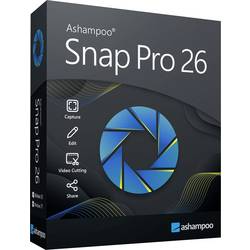
Markt & Technik 88073 Snap PRO 26 Windows Screenshot-SoftwareDer Screenshot-Profi für maximale Produktivität Snap Pro 26 ist das ultimative Werkzeug, um Ideen, Fehler oder Anleitungen visuell festzuhalten. Der entscheidende Vorteil: Mit der neuen Live-Edit-Funktion platzieren Sie Pfeile, Texte und Markierungen bereits während der Aufnahme – das spart mühsame Nachbearbeitung. Ob Sie komplexe Tabellen über mehrere Bildschirmseiten hinweg erfassen oder hochauflösende 4K-Videos für Ihr Team erstellen möchten, Snap Pro 26 liefert professionelle Ergebnisse auf Knopfdruck.17,99 €*Versand: 4,95 €Sichere Weiterleitung zum Anbieter
-
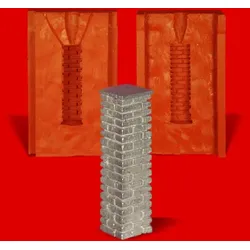
Zinn Giessform Säule Stehle Pfeiler - Silikonform hitzebeständig - benötigt ca. 70g ReinzinnProduktinformationen "Zinn Giessform Säule Stehle Pfeiler - Silikonform hitzebeständig - benötigt ca. 70g Reinzinn" Zinngießform Säule Stehle Pfeiler, ca. 70g ReinzinnAbmessungen: 1,5cmx1,5cmx5,5cm Sie erhalten eine neue Zinngießform aus hitzebeständigem Silikon Kautschuk HB (kurzzeitig bis 450 Grad Celsius) zum Ausgießen mit niedrigschmelzenden Metalllegierungen wie z.B. Zinn oder Blei. Gießen Sie beliebig oft und bearbeiten bzw. bemalen Sie die Figuren anschließend nach Ihren eigenen Vorstellungen. Ein faszinierendes Hobby: Individuelle Figuren aus eigener Herstellung zum Sammeln, Verschenken oder Verkaufen!Bieten Sie Ihre eigenen Figuren z.B. auf ebay an - die Zinngießform macht sich schnell bezahlt! Die Formen haben eine sehr lange Lebensdauer von vielen Jahren und hunderten Abgüsse.Damit Sie lange Freude daran haben, achten Sie bitte darauf, die Form vor jedem Ausguss.und vor längerer Lagerung sorgfältig mit Talkum Formenpuder auszupudern.Das schont die Form und durch die verbesserten Fließeigenschaften des Gießmaterials in Verbindung mit dem Talkum Formenpuder erhalten Sie bessere Gießergebnisse. Sie können auch von allen Zinngießformen fertig gegossene Figuren in beliebiger Menge erhalten, z.B. für Veranstaltungen, Geschenke, etc. Produkttyp: Silikonform36,90 €*Versand: 0,01 €Sichere Weiterleitung zum Anbieter

-
Was ist der Unterschied zwischen einem Pfeiler und einer Säule?
Ein Pfeiler ist ein massiver, stützender Bauteil, der oft quadratisch oder rechteckig ist und in der Regel an einer Wand befestigt ist. Eine Säule hingegen ist ein freistehender, vertikaler Bauteil, der oft rund oder säulenförmig ist und in der Regel eine dekorative Funktion hat. Während Pfeiler hauptsächlich der Stabilität dienen, sind Säulen oft Teil der architektonischen Gestaltung. **
-
Ist dieser Screenshot gefälscht?
Ohne den Screenshot zu sehen, kann ich nicht beurteilen, ob er gefälscht ist oder nicht. Es gibt jedoch verschiedene Möglichkeiten, um die Echtheit eines Screenshots zu überprüfen, wie zum Beispiel die Überprüfung der Metadaten oder die Suche nach ähnlichen Bildern im Internet. **
-
Welche Tasten für Screenshot?
Welche Tasten muss ich drücken, um einen Screenshot aufzunehmen? Das hängt von deinem Betriebssystem ab. Auf Windows-Computern kannst du die Taste "Druck" oder "PrtScn" verwenden, um einen Screenshot des gesamten Bildschirms aufzunehmen. Auf Mac-Computern kannst du die Tastenkombination "Cmd + Shift + 3" verwenden. Es gibt auch spezielle Programme und Apps, die dir helfen können, Screenshots aufzunehmen und zu bearbeiten. Welches Betriebssystem verwendest du, damit ich dir genauere Anweisungen geben kann? **
-
Welche Tastenkombination für Screenshot?
Welche Tastenkombination für Screenshot? Möchtest du wissen, wie man auf einem Windows-Computer einen Screenshot macht? Oder interessierst du dich für die Tastenkombination auf einem Mac? Es gibt verschiedene Tastenkombinationen für Screenshots, je nach Betriebssystem und Gerät. Wenn du mir mehr Informationen gibst, kann ich dir die passende Tastenkombination für deinen spezifischen Fall nennen. **

Welche Taste für Screenshot?
Die Taste für Screenshot hängt von deinem Betriebssystem und deinem Gerät ab. Auf den meisten Windows-Computern kannst du die "Druck" oder "PrtScn" Taste verwenden, um einen Screenshot des gesamten Bildschirms zu machen. Auf Mac-Computern kannst du die Tastenkombination "cmd + shift + 3" verwenden. Auf vielen Smartphones und Tablets kannst du die Lautstärke-Taste und die Ein/Aus-Taste gleichzeitig drücken, um einen Screenshot zu machen. Es ist ratsam, die genaue Taste für Screenshot für dein spezifisches Gerät und Betriebssystem zu überprüfen, um sicherzustellen, dass du den richtigen Befehl verwendest. **
Wo speichert der Screenshot?
Der Screenshot wird standardmäßig im Bilderordner auf deinem Gerät gespeichert. **
Top-Angebote
Produkte zum Begriff Screenshot:
-
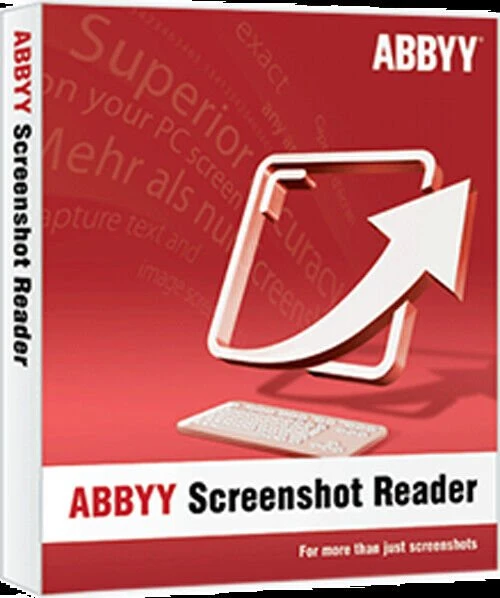
ABBYY Screenshot ReaderABBYY Screenshot Reader mehr als nur Screenshots Text und Tabellen ohne Abtippen erfassen Erstellen Sie "Schnappschüsse" von Bildern und Texten aus geöffneten Dokumenten, Dateimenüs, Webseiten, Präsentationen oder PDF-Dateien mit nur wenigen Klicks. Mit ABBYY Screenshot Reader können Sie Textpassagen aus Bildern, Grafiken, Videos, PDFs und anderen bildbasierten Formaten ausschneiden und sie in editierbaren Text umwandeln, um sie ganz ohne Abtippen in andere Dokumente (z.B. Microsoft PowerPoint, Word oder Excel) einzufügen oder als Grafikdateien abzuspeichern. Erstellen von Screenshots mit ABBYY Screenshot Reader Screenshots vom Bildschirm erstellen und speichern Fehlermeldungen erfassen und verschicken Screenshots in Präsentationen und Berichte einfügen Screenshots in Handbüchern und Anleitungen verwenden Screenshots in durchsuchbaren Text umwandeln mit ABBYY Screenshot Reader Informationen in Berichte einfügen Einfaches Ausdrucken von Anfahrtsbeschreibungen Listen von Webseiten als Tabellen speichern Ausschneiden von Textstellen aus Grafikdateien Erstellen Sie mit wenigen Klicks "Schnappschüsse" von Bildern und Text aus geöffneten Dokumenten, Dateimenüs, Webseiten, Präsentationen, Flash-Inhalten oder PDF-Dateien. ABBYY Screenshot Reader wandelt den Text in jedem Bild, das Sie von Ihrem Bildschirm aufgenommen haben, in ein editierbares Format um, ohne dass Sie ihn neu eingeben müssen - so können Sie ihn ganz einfach in digitalen Dokumenten, E-Mails oder Berichten wiederverwenden. Das Programm unterstützt mehr als 180 Sprachen mit hervorragender Erkennungsgenauigkeit. Vorteile durch ABBYY Screenshot Reader Einfach zu bedienen Auf dem Hauptbildschirm des Programms können Sie einen Bereich für den Screenshot und ein Ausgabeformat auswählen. Der Screenshot Reader kann so eingestellt werden, dass er bei jedem Start automatisch gestartet wird und Sie ihn immer zur Hand haben. Eine Vielzahl von Speicherformaten Mit ABBYY Screenshot Reader können Sie Bild-Screenshots im JPEG-, Bitmap- oder PNG-Format speichern. Text-Screenshots können als bearbeitbare Texte in den Formaten .RTF, .TXT, .DOC oder .XLS gespeichert werden. ABBYY OCR-Technologie Unterstützt durch die preisgekrönte ABBYY OCR-Technologie (Optical Character Recognition), die Papierdokumente und Bilder in bearbeitbare elektronische Formate mit höchster Genauigkeit umwandelt. Hauptmerkmale zu ABBYY Screenshot Reader Erfassen von Bildschirmfotos Erfassen Sie einen interessanten Teil des Bildschirms und speichern Sie ihn als Bild oder teilen Sie ihn mit Ihren Freunden. Markieren Sie einfach einen bestimmten Teil des Bildschirms mit ABBYY Screenshot Reader und senden Sie ihn als Bild per E-Mail oder Messenger oder speichern Sie ihn auf Ihrem Computer. Screenshot-Bilder in Text umwandeln Wenn Sie Text aus einer Bilddatei, einer Website, einer Präsentation oder einer PDF-Datei übernehmen möchten, können Sie Textbereiche schnell in bearbeitbaren Text umwandeln, den Sie direkt in eine geöffnete Anwendung einfügen, bearbeiten oder als Microsoft® Word- oder Excel®-Dokument speichern können. Einfügen eines Bildes in Dokumente mit ABBYY Screenshot Reader Bereiten Sie kleinformatige Bilder für Ihre Präsentationen, Berichte und andere Dokumente vor. Öffnen Sie das Bild, erstellen Sie den Screenshot, kopieren Sie ihn in die Zwischenablage und fügen Sie ihn dann mit den Tasten STRG+V oder der Funktion "Einfügen" in das Dokument ein. Text und Tabellen extrahieren Extrahieren Sie Text aus Broschüren und Prospekten, die nur als Grafik vorliegen: Markieren Sie einen Textabschnitt und er wird automatisch als bearbeitbare Information in Microsoft Word geöffnet. Wandeln Sie Bildtabellen in bearbeitbare Excel-Arbeitsblätter um. Funktionen: Erfassen Sie mit ABBYY Screenshot Reader zwei Arten von Screenshots: Bilder und Texte Herkömmliche Programme zum Erfassen von Screenshots erstellen ein Bild des Programmfensters oder des ausgewählten Bildschirmbereichs. Mit ABBYY Screenshot Reader haben Sie die Wahl: Sie können entweder herkömmliche „Bild-Screenshots“ von Ihrer Desktop-Anwendung, Webseite, Präsentation oder Ihrem Dokument machen oder Textstellen aus Grafikdateien in bearbeitbaren Text umwandeln und „Text-Screenshots“ erstellen. Bild-Screenshots Mit ABBYY Screenshot Reader können Sie ganz einfach Screenshots von Bildern erstellen, um diese mit anderen auszutauschen oder in Präsentationen, Schulungs-materialien oder anderen Dokumenten zu verwenden. Dabei können Sie einen ausgewählten Bildschirmbereich, ein komplettes Fenster oder Ihren gesamten Desktop erfassen. Mit der erweiterten Funktion „Zeitgesteuerter Bildschirm" haben Sie sogar die Möglichkeit, einen Screenshot mit 5-sekündiger Verzögerung anzufertigen, damit Sie den Bildschirm „vorbereiten" können – z.B. um die erforderlichen Menüs zu öffnen, wenn Sie eine Softwaredokumentation erstellen. Text-Screenshots Sie möchten Text aus einer Bilddatei, Webseite, Präsentation oder einem PDF-Dokument erfassen? Die Textdat...11,95 €*Versand: 0,00 €Sichere Weiterleitung zum Anbieter
-
Abbyy Screenshot Reader, DownloadAbbyy Screenshot Reader Normal 0 21 false false false DE X-NONE X-NONE /* Style Definitions */ table.MsoNormalTable {mso-style-name:"Normale Tabelle"; mso-tstyle-rowband-size:0; mso-tstyle-colband-size:0; mso-style-noshow:yes; mso-style-priority:99; mso-style-parent:""; mso-padding-alt:0cm 5.4pt 0cm 5.4pt; mso-para-margin-top:0cm; mso-para-margin-right:0cm; mso-para-margin-bottom:8.0pt; mso-para-margin-left:0cm; line-height:107%; mso-pagination:widow-orphan; font-size:11.0pt; font-family:"Calibri",sans-serif; mso-ascii-font-family:Calibri; mso-ascii-theme-font:minor-latin; mso-hansi-font-family:Calibri; mso-hansi-theme-font:minor-latin; mso-fareast-language:EN-US;} Mit Abbyy Reader fertigen Sie nicht nur schnell und einfach Screenshots der dargestellten Inhalte an. Vielmehr überzeugt Screenshot Reader durch die Umwandlung von nicht editierbarem Text in Grafiken, PDFs oder aus anderen Formaten in editierbaren Text. Mit Hilfe der Umwandlung in editierbaren Text lassen sich Textpassagen ohne erforderliches Abtippen in andere Dokumente übertragen, bearbeiten und abspeichern. Hierbei überzeugt Abbyy Screenshot Reader neben der einfachen, intuitiven und bedienerfreundlichen Oberfläche auch durch die preisgekrönte Abbyy OCR- Technologie, welche präzise Papierdokumente in digitale Formate umwandelt. Systemanforderungen Betriebssystem Microsoft® Windows® 11/10 / 8.1 / 8 / 7 Microsoft Windows Server® 2016 / 2012 / 2012 R2 / 2008 R2 Für die Arbeit mit lokalisierten Benutzeroberflächen muss die entsprechende Sprache unterstützt werden. Hardware PC mit 1 GHz Prozessor oder höher 1024 MB RAM 600 MB Festplattenspeicher für typische Installation und 700 MB Festplattenspeicher für Programmausführung Videoadapter und Monitor mit einer Auflösung von 1024x768 oder höher Unterstützte Speicherformate DOC - Microsoft Word 97-2003 Dokument RTF - Rich Text Format XLS - Microsoft Excel 97-2003 Dokument CSV - Microsoft Office Excel Comma-Separated Values Datei TXT - Text Dokument ODT - OpenOffice.org Writer Format JPEG - Graustufen, Farbe PNG - Schwarzweiss, Graustufen, Farbe BMP - Schwarzweiss, Graustufen, Farbe14,90 €*Versand: 0,00 €Sichere Weiterleitung zum Anbieter
-
Markt & Technik 88073 Snap PRO 26 Windows Screenshot-SoftwareDer Screenshot-Profi für maximale Produktivität Snap Pro 26 ist das ultimative Werkzeug, um Ideen, Fehler oder Anleitungen visuell festzuhalten. Der entscheidende Vorteil: Mit der neuen Live-Edit-Funktion platzieren Sie Pfeile, Texte und Markierungen bereits während der Aufnahme – das spart mühsame Nachbearbeitung. Ob Sie komplexe Tabellen über mehrere Bildschirmseiten hinweg erfassen oder hochauflösende 4K-Videos für Ihr Team erstellen möchten, Snap Pro 26 liefert professionelle Ergebnisse auf Knopfdruck.17,99 €*Versand: 4,95 €Sichere Weiterleitung zum Anbieter
-
Was ist der Unterschied zwischen einem Pfeiler und einer Säule?
Ein Pfeiler ist ein massiver, stützender Bauteil, der meist rechteckig oder quadratisch ist und vertikale Lasten trägt. Eine Säule hingegen ist ein schlanker, zylindrischer Bauteil, der oft dekorativ gestaltet ist und sowohl vertikale als auch horizontale Lasten tragen kann. Während Pfeiler oft in der Architektur verwendet werden, sind Säulen eher in der antiken Baukunst zu finden. **
-
Was ist der Unterschied zwischen einer Säule und einem Pfeiler?
Eine Säule ist ein freistehendes, vertikales Bauelement, das in der Regel eine tragende Funktion hat und oft dekorativ gestaltet ist. Ein Pfeiler hingegen ist ein stützendes Bauelement, das meistens in einer Reihe von Pfeilern angeordnet ist und eine horizontale Last tragen kann. Pfeiler sind oft massiver und weniger verziert als Säulen. **
-
Was ist der Unterschied zwischen einem Pfeiler und einer Säule?
Ein Pfeiler ist ein massiver, stützender Bauteil, der oft quadratisch oder rechteckig ist und in der Regel an einer Wand befestigt ist. Eine Säule hingegen ist ein freistehender, vertikaler Bauteil, der oft rund oder säulenförmig ist und in der Regel eine dekorative Funktion hat. Während Pfeiler hauptsächlich der Stabilität dienen, sind Säulen oft Teil der architektonischen Gestaltung. **
-
Ist dieser Screenshot gefälscht?
Ohne den Screenshot zu sehen, kann ich nicht beurteilen, ob er gefälscht ist oder nicht. Es gibt jedoch verschiedene Möglichkeiten, um die Echtheit eines Screenshots zu überprüfen, wie zum Beispiel die Überprüfung der Metadaten oder die Suche nach ähnlichen Bildern im Internet. **
Ähnliche Suchbegriffe für Screenshot
-
Zinn Giessform Säule Stehle Pfeiler - Silikonform hitzebeständig - benötigt ca. 70g ReinzinnProduktinformationen "Zinn Giessform Säule Stehle Pfeiler - Silikonform hitzebeständig - benötigt ca. 70g Reinzinn" Zinngießform Säule Stehle Pfeiler, ca. 70g ReinzinnAbmessungen: 1,5cmx1,5cmx5,5cm Sie erhalten eine neue Zinngießform aus hitzebeständigem Silikon Kautschuk HB (kurzzeitig bis 450 Grad Celsius) zum Ausgießen mit niedrigschmelzenden Metalllegierungen wie z.B. Zinn oder Blei. Gießen Sie beliebig oft und bearbeiten bzw. bemalen Sie die Figuren anschließend nach Ihren eigenen Vorstellungen. Ein faszinierendes Hobby: Individuelle Figuren aus eigener Herstellung zum Sammeln, Verschenken oder Verkaufen!Bieten Sie Ihre eigenen Figuren z.B. auf ebay an - die Zinngießform macht sich schnell bezahlt! Die Formen haben eine sehr lange Lebensdauer von vielen Jahren und hunderten Abgüsse.Damit Sie lange Freude daran haben, achten Sie bitte darauf, die Form vor jedem Ausguss.und vor längerer Lagerung sorgfältig mit Talkum Formenpuder auszupudern.Das schont die Form und durch die verbesserten Fließeigenschaften des Gießmaterials in Verbindung mit dem Talkum Formenpuder erhalten Sie bessere Gießergebnisse. Sie können auch von allen Zinngießformen fertig gegossene Figuren in beliebiger Menge erhalten, z.B. für Veranstaltungen, Geschenke, etc. Produkttyp: Silikonform36,90 €*Versand: 0,01 €Sichere Weiterleitung zum Anbieter
-
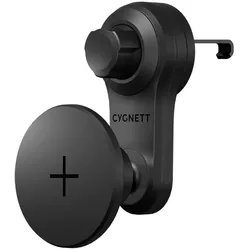
Cygnett MagDrive Belüftung Unterstützung, Smartphone Halterung, SchwarzDie Cygnett MagDrive Belüftung Unterstützung ist eine innovative Handyhalterung für das Auto, die speziell für die Verwendung mit MagSafe-fähigen Geräten entwickelt wurde. Diese Halterung wird einfach am Lüftungsgitter des Fahrzeugs befestigt und bietet eine sichere und stabile Plattform für Ihr Smartphone. Mit der Möglichkeit, das Gerät um 360 Grad zu drehen, können Sie den besten Blickwinkel für Navigation oder Anrufe wählen. Die MagDrive Halterung sorgt für eine optimale Ausrichtung und Verbindung, sodass Ihr Smartphone während der Fahrt sicher an seinem Platz bleibt. Sie ist kompatibel mit iPhone 12 und neueren Modellen sowie mit MagSafe geeigneten Schutzhüllen. Diese Halterung ist nicht nur funktional, sondern auch Teil der MagFamily Erweiterung, die es Ihnen ermöglicht, die MagDrive mit der MagMove 5K Powerbank zu kombinieren, um sicherzustellen, dass Ihr Gerät immer aufgeladen ist. Die Cygnett MagDrive Belüftung Unterstützung ist die ideale Lösung für alle, die eine zuverlässige und praktische Halterung für ihr Smartphone im Auto suchen. - MagSafe-kompatibel für optimale Ausrichtung und Verbindung - 360-Grad-Drehung für flexiblen Blickwinkel - Einfache Befestigung am Autolüftungsgitter - Zusammenarbeit mit MagMove 5K Powerbank für zusätzliche Energie - Extra starke und sichere Verbindung während der Fahrt.25,74 €*Versand: 3,00 €Sichere Weiterleitung zum Anbieter
-
Die drei Pfeiler des ZenDie drei Pfeiler des Zen , »Der Kapleau« ist für Generationen von Zen-Übenden im Westen zu dem Grundlagenwerk des Zen in Theorie und Praxis geworden. In elf Lektionen wird über die verschiedenen Aspekte von Lehre und Übung gesprochen - über die Meditation, den Atem, das Rezitieren von Sutren und die Sitzhaltung, so dass jede Facette des Zen-Weges deutlich wird. Zum ersten Mal sind hier die mündlich gegebenen Unterweisungen eines Zen-Meisters aufgezeichnet worden, deren schriftliche Fixierung man bis dahin stets abgelehnt hat. Die Protokolle von Einzelsitzungen des Meisters mit zehn Schülern geben einen intensiven und authentischen Einblick in das Procedere einer Zen-Schulung. , Öldeckel > Chiptuning & Motortuning , Erscheinungsjahr: 20100701, Produktform: Leinen, Kommentar: Kapleau, Philip, Redaktion: Kapleau, Philip, Übersetzung: D'Ortschy, Brigitte, Seitenzahl/Blattzahl: 480, Keyword: Atem; Buddhismus Buch; Buddhismus Bücher; Grundlagenwerk; Lehre und Übung; Meditation; Meditation Buch; Meditation Buddhismus; Meditation Zen; Meditation Übungen; Sachbuch Religion; Sitzhaltung; Spiritualität; Sutren; Unterweisungen; Zen Buddhismus; Zen Meister; Zen-Schulung; spirituelle Bücher, Fachschema: Buddhismus / Zen-Buddhismus~Zen~Anthologie / Belletristik~Buddhismus~Weltreligionen / Buddhismus~Meditation / Ratgeber, Lebenshilfe~Meditation, Fachkategorie: Anthologien (nicht Lyrik)~Buddhismus: Leben und Praxis~Körper und Geist: Meditation und Visualisierung~Ostasiatische und indische Philosophie~Religiöse und spirituelle Persönlichkeiten, Interesse Alter: Bezug zu Buddhismus und buddhistischen Gruppen, Imprint-Titels: O.W. Barth, Warengruppe: HC/Östliche Philosophie, Fachkategorie: Zen-Buddhismus, Thema: Orientieren, Text Sprache: ger, UNSPSC: 49019900, Warenverzeichnis für die Außenhandelsstatistik: 49019900, Verlag: Barth O.W., Verlag: Barth O.W., Verlag: O.W. Barth, Länge: 221, Breite: 141, Höhe: 45, Gewicht: 740, Produktform: Gebunden, Genre: Geisteswissenschaften/Kunst/Musik, Genre: Geisteswissenschaften/Kunst/Musik, Herkunftsland: DEUTSCHLAND (DE), Katalog: deutschsprachige Titel, Katalog: Gesamtkatalog, Katalog: Kennzeichnung von Titeln mit einer Relevanz > 30, Katalog: Kennzeichnung von Titeln mit einer Relevanz > 30, Katalog: Lagerartikel, Book on Demand, ausgew. Medienartikel, Relevanz: 0006, Tendenz: -1, Unterkatalog: AK, Unterkatalog: Bücher, Unterkatalog: Hardcover, Unterkatalog: Lagerartikel,42,00 €*Versand: 0,00 €Sichere Weiterleitung zum Anbieter
-
Welche Tasten für Screenshot?
Welche Tasten muss ich drücken, um einen Screenshot aufzunehmen? Das hängt von deinem Betriebssystem ab. Auf Windows-Computern kannst du die Taste "Druck" oder "PrtScn" verwenden, um einen Screenshot des gesamten Bildschirms aufzunehmen. Auf Mac-Computern kannst du die Tastenkombination "Cmd + Shift + 3" verwenden. Es gibt auch spezielle Programme und Apps, die dir helfen können, Screenshots aufzunehmen und zu bearbeiten. Welches Betriebssystem verwendest du, damit ich dir genauere Anweisungen geben kann? **
-
Welche Tastenkombination für Screenshot?
Welche Tastenkombination für Screenshot? Möchtest du wissen, wie man auf einem Windows-Computer einen Screenshot macht? Oder interessierst du dich für die Tastenkombination auf einem Mac? Es gibt verschiedene Tastenkombinationen für Screenshots, je nach Betriebssystem und Gerät. Wenn du mir mehr Informationen gibst, kann ich dir die passende Tastenkombination für deinen spezifischen Fall nennen. **
-
Welche Taste für Screenshot?
Die Taste für Screenshot hängt von deinem Betriebssystem und deinem Gerät ab. Auf den meisten Windows-Computern kannst du die "Druck" oder "PrtScn" Taste verwenden, um einen Screenshot des gesamten Bildschirms zu machen. Auf Mac-Computern kannst du die Tastenkombination "cmd + shift + 3" verwenden. Auf vielen Smartphones und Tablets kannst du die Lautstärke-Taste und die Ein/Aus-Taste gleichzeitig drücken, um einen Screenshot zu machen. Es ist ratsam, die genaue Taste für Screenshot für dein spezifisches Gerät und Betriebssystem zu überprüfen, um sicherzustellen, dass du den richtigen Befehl verwendest. **
-
Wo speichert der Screenshot?
Der Screenshot wird standardmäßig im Bilderordner auf deinem Gerät gespeichert. **
* Alle Preise verstehen sich inklusive der gesetzlichen Mehrwertsteuer und ggf. zuzüglich Versandkosten. Die Angebotsinformationen basieren auf den Angaben des jeweiligen Shops und werden über automatisierte Prozesse aktualisiert. Eine Aktualisierung in Echtzeit findet nicht statt, so dass es im Einzelfall zu Abweichungen kommen kann. ** Hinweis: Teile dieses Inhalts wurden von KI erstellt.